
























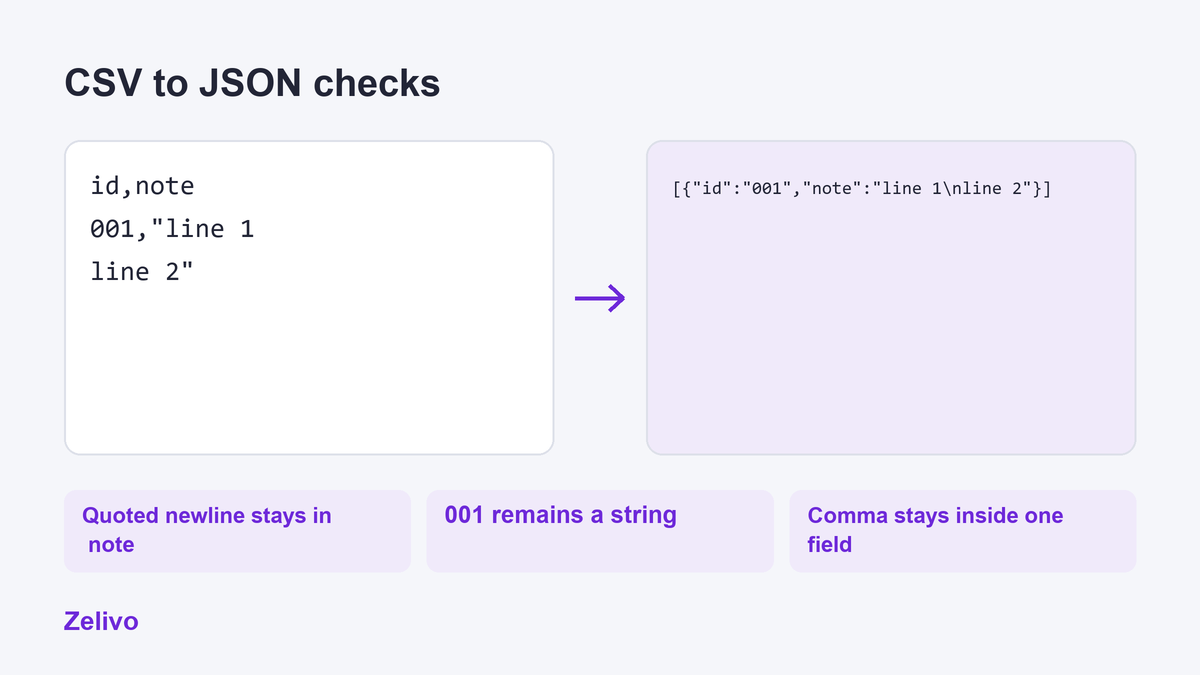
Ce guide utilise csv-to-json pour convertir un petit tableau CSV en objets JSON nommés. L’exemple contient un retour à la ligne entre guillemets, une virgule dans une valeur entre guillemets et un identifiant avec des zéros initiaux. Ces éléments permettent de vérifier que la conversion préserve exactement les limites des cellules et le texte.
Préparer l’exemple CSV
Copiez l’exemple complet dans la zone de saisie CSV vers JSON. Conservez la ligne d’en-tête, le retour à la ligne entre guillemets dans la première note et le dernier enregistrement. La première ligne de données commence par 001, tandis que sa note s’étend sur deux lignes physiques dans un seul champ entre guillemets.
Ne remplacez pas le retour à la ligne intégré par un espace et ne supprimez pas les guillemets. La virgule dans Hello, world fait également partie de la deuxième valeur de note, et non d’un séparateur. Les noms d’en-tête id et note deviennent les noms des propriétés JSON.
id,note
001,"line 1
line 2"
002,"Hello, world"
003,
Convertir le tableau en JSON
Lancez la conversion. Le tableau JSON doit contenir trois objets avec les deux clés id et note. Le dernier enregistrement CSV se termine par un délimiteur ; sa clé note est donc présente et contient une chaîne vide.
Lisez le texte obtenu comme du JSON, et non comme un tableau visuel. Le premier objet doit contenir "id":"001" et une note contenant une séquence d’échappement de retour à la ligne. Le deuxième objet doit contenir "id":"002" et la valeur complète Hello, world.
[{"id":"001","note":"line 1\nline 2"},{"id":"002","note":"Hello, world"},{"id":"003","note":""}]Vérifier les limites et les valeurs
Vérifiez que le saut de ligne intégré est resté dans la première valeur note. Dans le JSON affiché, il apparaît comme \n, ce qui représente un caractère de nouvelle ligne dans la valeur. Il ne doit pas créer un troisième enregistrement ni diviser le premier objet.
Vérifiez le premier identifiant caractère par caractère. Il s’agit de la chaîne 001, et non du nombre 1. Confirmez que la deuxième note conserve sa virgule et que la sortie contient trois objets correspondant aux trois lignes de données.
Réutiliser le modèle avec précaution
Pour un autre fichier, gardez des noms d’en-tête distincts et assurez-vous que chaque champ entre guillemets se ferme correctement. Effectuez les mêmes vérifications chaque fois qu’un champ peut contenir une virgule, un retour à la ligne ou une valeur vide. Les cellules vides doivent rester des valeurs vides, sans décaler les colonnes suivantes. Une ligne se terminant par un délimiteur fournit explicitement une dernière cellule vide. Vérifiez comment votre exportateur traite une ligne plus courte avant de considérer les colonnes omises comme vides.
Cet exemple couvre uniquement les enregistrements plats. Il ne définit pas le comportement de l’outil avec des guillemets mal formés, des en-têtes en double ou des structures JSON imbriquées. Pour la conversion inverse, utilisez des enregistrements JSON plats et examinez l’en-tête CSV, les guillemets, l’ordre des colonnes et les cellules vides.
- Confirmez que
001reste une chaîne JSON. - Confirmez que le retour à la ligne entre guillemets reste dans
note. - Confirmez que
Hello, worldreste une seule cellule.
