























VTT- und SRT-Untertitel umwandeln und Zeitangaben und Text prüfen
Prüfe anhand einer Testdatei mit zwei Untertitelblöcken die Zeitstempel, Zeilenumbrüche und Wiedergabe nach der Konvertierung.
Eine andere Dateiendung wandelt das Format von Untertiteln nicht um. VTT und SRT unterscheiden sich bei den Kopfzeilen und der Schreibweise der Zeitstempel. Bei der Konvertierung bleiben möglicherweise nicht alle Layoutmerkmale erhalten. Beginne mit dem kleinen UTF-8-Beispiel unten, bevor du eine längere Untertiteldatei konvertierst.
In dieser Anleitung
Eine kleine Datei mit Zeitangaben vorbereiten
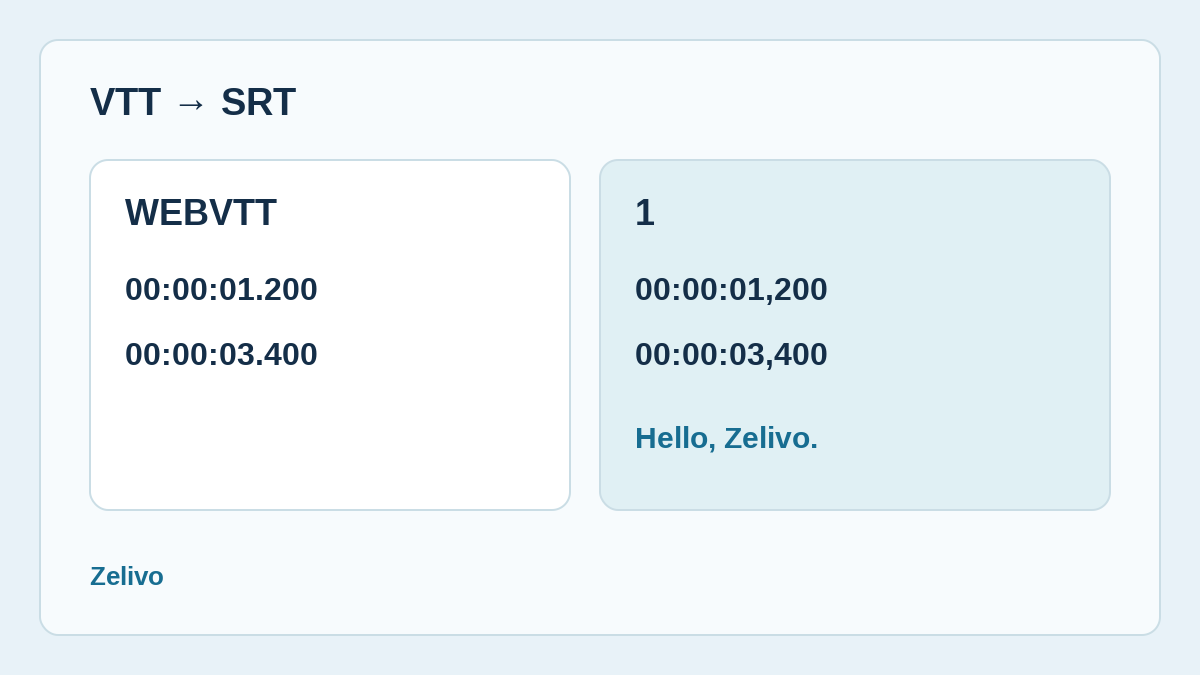
WEBVTT

00:00:01.200 --> 00:00:03.400
Hello, Zelivo.

00:00:04.000 --> 00:00:06.500
Second cue.
Keep this line.
Speichere das Beispiel als UTF-8-Datei mit der Endung .vtt. Die Kopfzeile WEBVTT muss am Anfang stehen und die Untertitelblöcke müssen durch eine Leerzeile getrennt sein. Das Beispiel enthält zwei Blöcke mit Zeitangaben. Der zweite hat zwei Textzeilen. Verwende fiktiven Text, damit die Testdatei keine vertrauliche Transkription enthält.
Konvertieren und die heruntergeladene SRT-Datei prüfen
Lade die Datei in das Werkzeug VTT zu SRT hoch, starte die Konvertierung und lade das Ergebnis herunter. Öffne die heruntergeladene Datei in einem Texteditor, damit du mehr als nur die Vorschau oder den Dateinamen beurteilen kannst. SRT sollte nummerierte Untertitelblöcke, Zeitstempel mit einem Komma vor den Millisekunden und eine Leerzeile zwischen den Blöcken enthalten.
1
00:00:01,200 --> 00:00:03,400
Hello, Zelivo.

2
00:00:04,000 --> 00:00:06,500
Second cue.
Keep this line.
Zeitangaben und Inhalt getrennt prüfen
- Zähle zwei Untertitelblöcke und vergleiche jeweils Anfangs- und Endzeit. Der erste Block beginnt bei 1.200 Sekunden und endet bei 3.400 Sekunden. Die Konvertierung darf keinen Zeitversatz verursachen.
- Prüfe die Satzzeichen und die beiden Zeilen des zweiten Blocks. Falls das Original Akzentzeichen oder Zeichen aus anderen Schriftsystemen enthält, nimm repräsentativen Text in einen separaten Test auf und prüfe, ob Zeichen beschädigt wurden.
Verwende für die Rückkonvertierung das Werkzeug SRT zu VTT und vergleiche Zeitangaben und Text der Untertitelblöcke. Ein byteweiser Vergleich der gesamten Datei ist hier ungeeignet. Nummerierung, Formatierung und Kopfzeilen können abweichen. Für Positionierung, Gestaltung, Notizen und Block-IDs in WebVTT gibt es in SRT nicht durchgängig Entsprechungen. Bewahre das Original auf, wenn diese Funktionen wichtig sind.
Die Wiedergabe im vorgesehenen Player prüfen
Lade die konvertierten Untertitel zusammen mit einem kurzen Testvideo in den Player, den du verwenden willst. Prüfe den ersten Untertitel, einen in der Mitte und den letzten. Eine syntaktisch gültige Untertiteldatei kann bei einer anderen Schnittfassung des Videos trotzdem asynchron sein. Durch die Formatkonvertierung werden ungeeignete Quellzeitangaben nicht korrigiert.
Falls der Import fehlschlägt, prüfe die UTF-8-Kodierung, die erwartete Kopfzeile, die Trennung der Blöcke und das ausgewählte Quellformat. Bewahre die ursprüngliche Untertiteldatei auf und ersetze eine Auslieferungskopie erst, wenn Text- und Wiedergabeprüfung erfolgreich waren.
Passende Werkzeuge ausprobieren
Mit einer weiteren Anleitung fortfahren

Zelivo Team
Product Team
We build simple, reliable browser tools that make everyday digital work faster.
Beliebte Tools
kürzliche Posts