























VTT と SRT の字幕を変換し、表示タイミングとテキストを確認する
字幕項目が 2 つある固定テストデータを使い、変換後のタイムスタンプ、改行、再生を確認します。
字幕の拡張子を変更しても形式は変換されません。VTT と SRT ではヘッダーやタイムスタンプの表記が異なり、変換時に一部のレイアウト機能が失われる場合があります。長い字幕ファイルを変換する前に、以下の短い UTF-8 サンプルを使います。
最小限のタイムスタンプ付きファイルを用意する
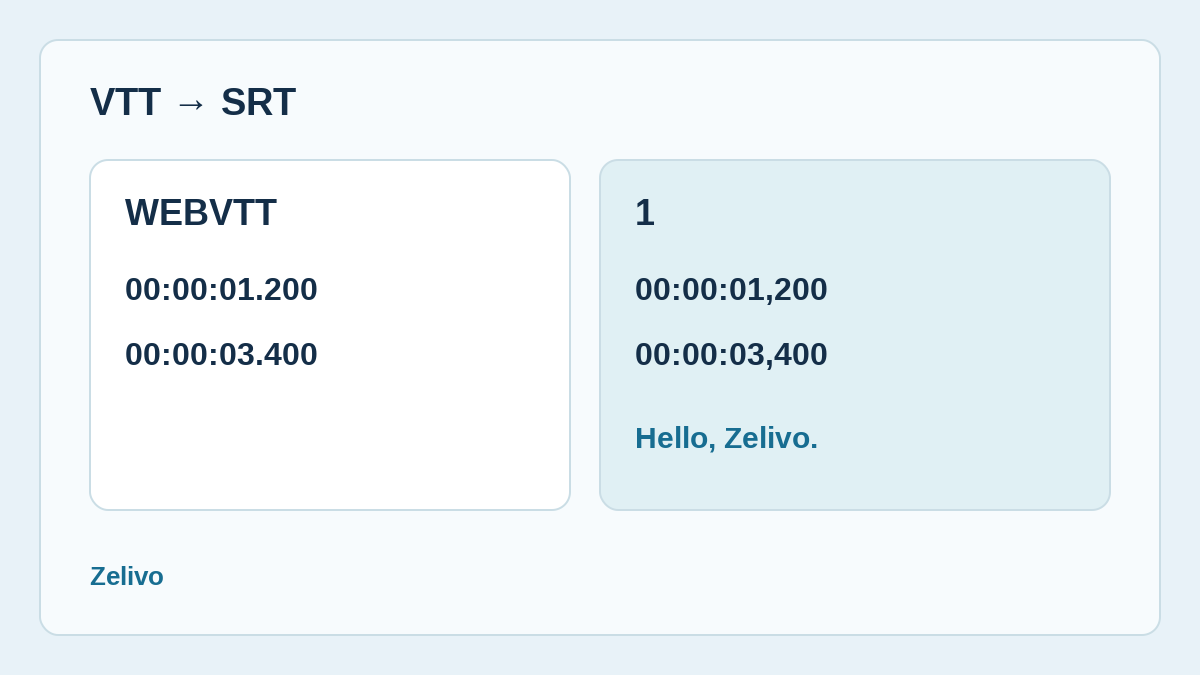
WEBVTT

00:00:01.200 --> 00:00:03.400
Hello, Zelivo.

00:00:04.000 --> 00:00:06.500
Second cue.
Keep this line.
サンプルを UTF-8 の .vtt ファイルとして保存します。冒頭の WEBVTT ヘッダーと字幕項目の間の空行を維持します。サンプルにはタイムスタンプ付きの字幕項目が 2 つあり、2 つ目にはテキストが 2 行あります。非公開の文字起こしがテストファイルに入らないように、架空のテキストを使います。
変換して、ダウンロードした SRT を確認する
VTT から SRT への変換ツールにファイルをアップロードし、変換を実行して結果をダウンロードします。プレビューやファイル名だけで判断せず、ダウンロードしたファイルをテキストエディターで開きます。SRT では字幕項目に番号が振られ、タイムスタンプのミリ秒はカンマで区切られ、項目間に空行があるはずです。
1
00:00:01,200 --> 00:00:03,400
Hello, Zelivo.

2
00:00:04,000 --> 00:00:06,500
Second cue.
Keep this line.
タイミングと内容を個別に確認する
- 字幕項目が 2 つあることを確認し、開始時刻と終了時刻の両方を比較します。最初の項目は 1.200 秒で始まり、3.400 秒で終わります。変換で時間のずれが生じないことを確認します。
- 句読点と、2 つ目の字幕項目が 2 行であることを確認します。原文にアクセント記号付き文字やラテン文字以外の文字がある場合は、それらを含む代表的なテキストで別途テストし、文字化けがないか確認します。
SRT から VTT への変換ツールで元の形式に戻し、ファイル全体をバイト単位で照合するのではなく、各字幕項目の時刻とテキストを比較します。番号、書式、ヘッダーは異なる場合があります。WebVTT の表示位置、スタイル、注記、字幕項目の識別子には、SRT に相当する機能がないものもあります。必要であれば元のファイルを保持します。
実際に使うプレーヤーでプレビューする
使用予定のプレーヤーで短いテスト動画と変換済み字幕を読み込みます。最初、中ほど、最後の字幕項目を確認します。文法上正しい字幕ファイルでも、編集の異なる動画で再生すると同期がずれることがあります。形式を変換しても、元のタイミングデータの選択が誤っていれば修正されません。
読み込みに失敗したら、UTF-8 エンコード、必要なヘッダー、字幕項目の区切り、指定した変換元形式を確認します。元の字幕ファイルは保持し、テキストと再生の両方の確認を終えてから納品用のコピーを置き換えます。
次のガイドを読む

Zelivo Team
Product Team
We build simple, reliable browser tools that make everyday digital work faster.
Popular Tools
Recent Posts