
























Lorsqu’un brouillon copié contient des retours à la ligne forcés au milieu des phrases, nettoyez-le sans aplatir ses paragraphes. Ce guide utilise Remove Line Breaks et word-counter sur un petit exemple, afin de comparer exactement le texte source, le texte transformé et le résultat mesuré.
Repérer les vrais retours à la ligne
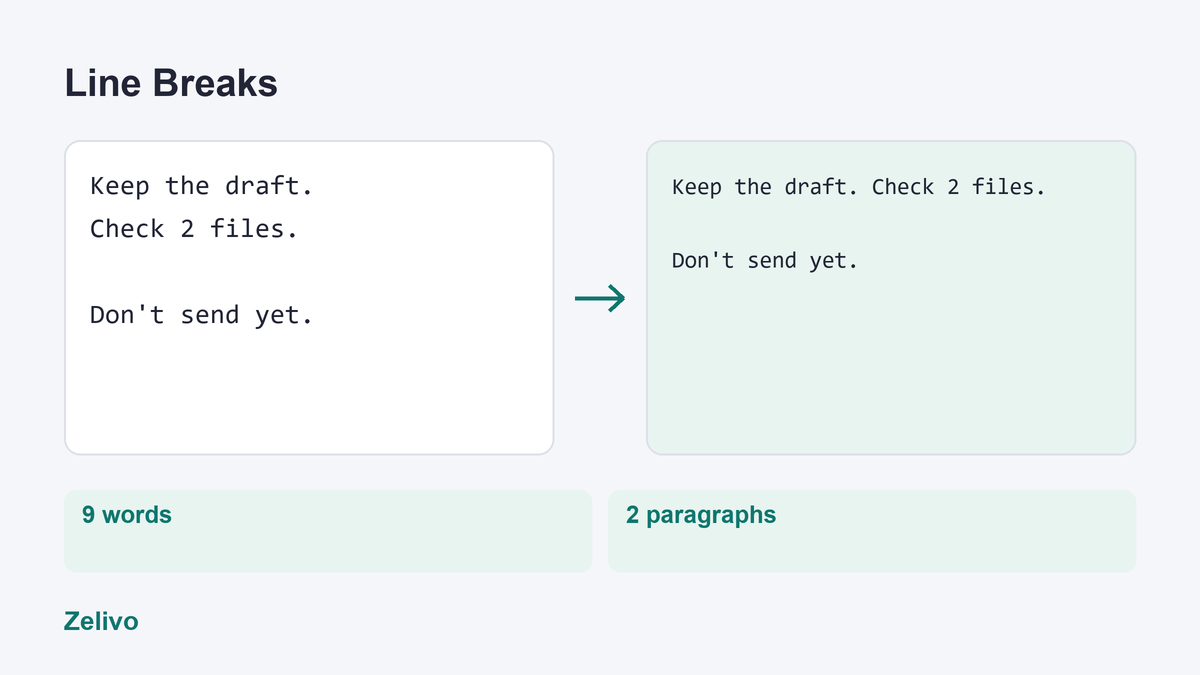
Commencez avec l’exemple de word-counter exactement tel qu’il est fourni. Collez l’échantillon complet, y compris le seul retour à la ligne après « draft. » et la ligne vide avant « Don’t ». Lancez le compteur avant toute modification. La référence attendue est de 9 mots / 2 paragraphes. Cela établit le contenu et la structure des paragraphes que vous devez préserver pendant le nettoyage du texte renvoyé à la ligne.
Keep the draft.
Check 2 files.

Don't send yet.
Inspectez maintenant les espaces littéraux, et pas seulement ce que l’aperçu semble afficher. Il y a un retour à la ligne forcé entre « draft. » et « Check », suivi de deux caractères de nouvelle ligne pour délimiter le paragraphe. L’apostrophe dans « Don't » fait partie du contenu ordinaire. Une ligne renvoyée visuellement à la ligne peut ne contenir aucun caractère de nouvelle ligne : ne déduisez donc pas la structure de la seule largeur de l’écran.
Joindre les retours forcés en une seule opération
Ouvrez Remove Line Breaks et utilisez le mode qui supprime uniquement les retours à la ligne. Il remplace les retours à la ligne forcés simples par un espace et normalise les suites de lignes vides en une seule ligne vide. Appliquez-le au même échantillon. Les deux premières phrases partageront un paragraphe, avec un espace après le point, et la dernière phrase restera dans un paragraphe distinct.
Keep the draft. Check 2 files.

Don't send yet.
Le résultat attendu comporte exactement deux paragraphes : « Keep the draft. Check 2 files. », puis « Don't send yet. » La ligne vide visible est importante ici. Relancez word-counter avec ce résultat et comparez-le à la référence. Il devrait toujours indiquer 9 mots / 2 paragraphes, ce qui prouve que le nettoyage a modifié le renvoi à la ligne sans modifier le texte compté ni le nombre de paragraphes.
Savoir quand l’aplatissement est incorrect
L’autre mode aplatit les espaces entre les paragraphes. Utilisez-le uniquement lorsque la destination nécessite réellement une seule ligne, par exemple dans un champ de légende simple. Laissez les retours à la ligne significatifs intacts dans une adresse, un poème, un tableau ou du code source. Lorsque le texte copié mélange de la prose avec l’un de ces formats, ne sélectionnez que la prose à nettoyer.
Le nombre total de mots est un indicateur utile, mais il ne peut pas vous dire quelle ponctuation a changé ni si deux mots ont changé de place. Lisez les derniers mots de chaque paragraphe avant et après le nettoyage. Pour un brouillon plus long, comparez les versions en texte brut côte à côte et vérifiez que les différences se limitent aux espaces.
Avant de coller dans l’éditeur
- Confirmez que le résultat affiche « Keep the draft. Check 2 files. », suivi d’une ligne vide, puis « Don't send yet. ».
- Confirmez que word-counter indique 9 mots / 2 paragraphes avant et après le nettoyage.
- Confirmez que le code, la poésie, les adresses, les tableaux et les autres retours à la ligne significatifs n’ont pas été aplatis.
