
























Если в скопированном черновике внутри предложений есть жёсткие переносы строк, очистите его, не объединяя абзацы. В этом руководстве на одном небольшом образце используются инструменты удаления переносов строк и подсчёта слов, чтобы точно сравнить исходный текст, преобразованный текст и измеренный результат.
Найдите настоящие переносы строк
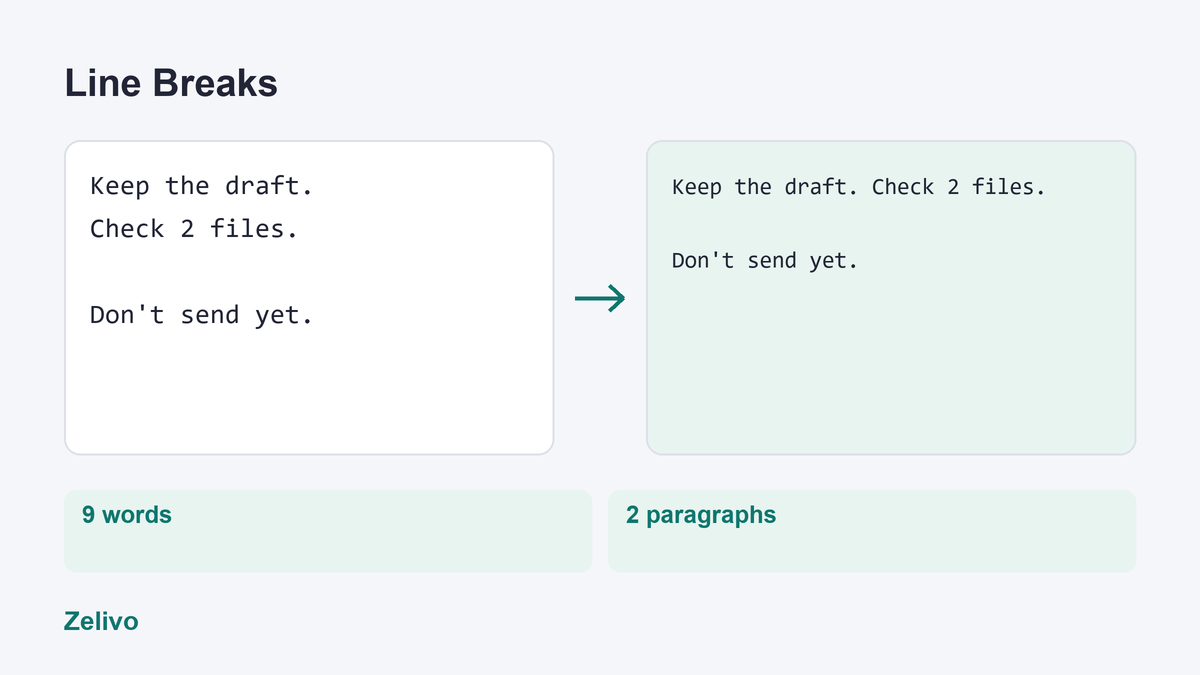
Начните с образца для подсчёта слов в точности таким, каким он был предоставлен. Вставьте весь пример, включая единственный перенос строки после “draft.” и пустую строку перед “Don’t”. Запустите счётчик до внесения каких-либо изменений. Ожидаемый исходный результат — 9 слов / 2 абзаца. Это фиксирует содержимое и структуру абзацев, которые необходимо сохранить при очистке текста с переносами.
Keep the draft.
Check 2 files.

Don't send yet.
Теперь проверьте буквальные пробельные символы, а не только то, что показывает предварительный просмотр. Между “draft.” и “Check” находится один жёсткий перенос строки, за которым следуют два символа новой строки, обозначающие границу абзаца. Апостроф в “Don't” является обычной частью содержимого. Визуально перенесённая строка может вообще не содержать символа новой строки, поэтому не определяйте структуру только по ширине экрана.
Объедините жёсткие переносы за один проход
Откройте инструмент удаления переносов строк и выберите режим, который удаляет только переносы строк. Он заменяет одиночные жёсткие переносы пробелом и нормализует последовательности пустых строк до одной пустой строки. Примените его к тому же образцу. Первые два предложения окажутся в одном абзаце с одним пробелом после точки, а последнее предложение останется в отдельном абзаце.
Keep the draft. Check 2 files.

Don't send yet.
Ожидаемый результат состоит ровно из двух абзацев: сначала “Keep the draft. Check 2 files.”, затем “Don't send yet.” Видимая пустая строка здесь имеет значение. Повторно запустите подсчёт слов для этого результата и сравните его с исходным. Должно по-прежнему отображаться 9 слов / 2 абзаца, что доказывает: очистка изменила переносы строк, но не изменила подсчитанный текст или количество абзацев.
Понимайте, когда объединение ошибочно
Другой режим объединяет пробелы между абзацами. Используйте его только тогда, когда целевому месту действительно нужна одна строка, например обычному полю подписи. Сохраняйте смысловые переносы строк в адресе, стихотворении, таблице или исходном коде. Если скопированный текст сочетает прозу с одним из этих форматов, выбирайте для очистки только прозу.
Общее количество слов — полезный сигнал, но оно не показывает, какие знаки препинания изменились и не поменялись ли местами два слова. До и после очистки прочитайте последние несколько слов каждого абзаца. В длинном черновике сравните версии обычного текста рядом и убедитесь, что различия ограничиваются пробелами.
Перед вставкой в редактор
- Убедитесь, что результат содержит “Keep the draft. Check 2 files.”, затем пустую строку и “Don't send yet.”
- Убедитесь, что подсчёт слов показывает 9 слов / 2 абзаца и до, и после очистки.
- Убедитесь, что код, стихи, адреса, таблицы и другие смысловые переносы строк не были объединены.
