
























यह मार्गदर्शिका एक छोटे order record को चार Zelivo tools के माध्यम से दिखाती है: json-viewer, json-editor, json-validator, और json-formatter। नमूने में quoted identifier और items array है, इसलिए हर बदलाव को दिख रहे source values से जाँचा जा सकता है। बताए गए क्रम में काम करें और मूल text की एक अपरिवर्तित copy रखें।
viewer में nested order खोजें
JSON viewer में order specimen से शुरू करें। इसमें id के रूप में quoted string 001 और दो array values, Tea तथा Coffee, हैं। ठीक वही JSON load करें, फिर order और उसके बाद items को expand करें। इससे source में brackets गिने बिना requested path दिखाई देता है।
दिखाया गया path order → items → [0] पढ़ें और उसके value की तुलना source-array की पहली entry से करें। Viewer को Tea दिखाना चाहिए, जबकि identifier 001 ही रहना चाहिए। यह जाँच सुनिश्चित करती है कि edit करने से पहले tree view nesting और array position दोनों को सही दिखा रहा है।
{"order":{"id":"001","items":["Tea","Coffee"],"active":true}}editor में एक property बदलें
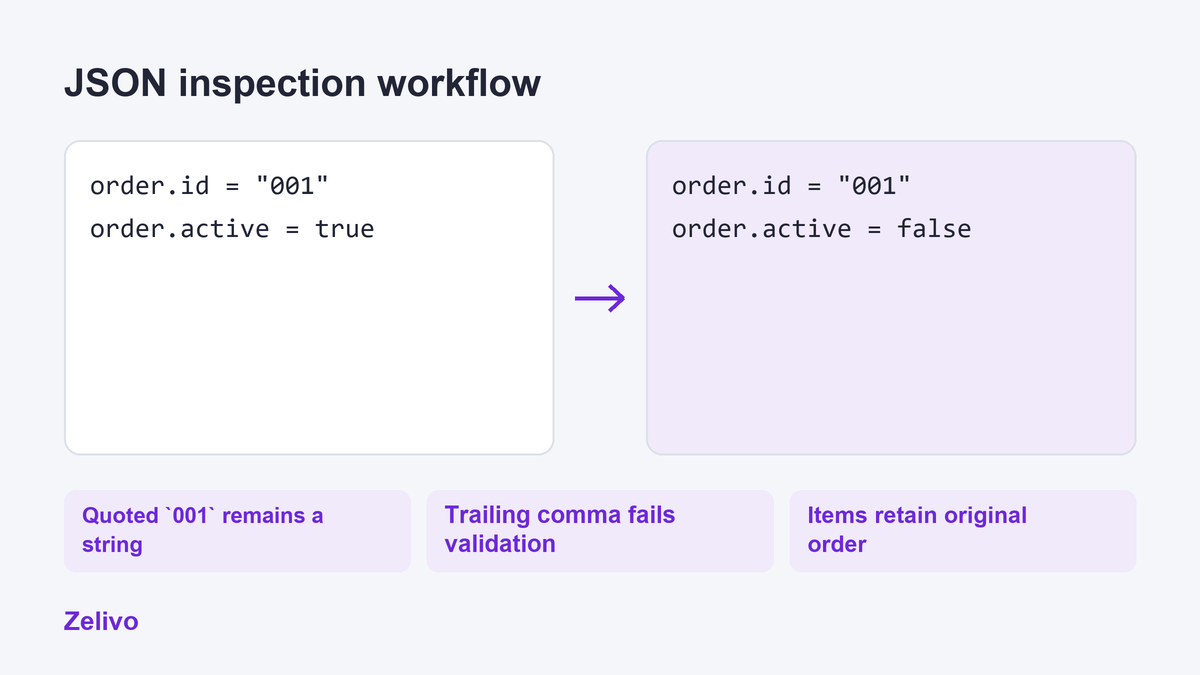
JSON editor में उसी object को खोलें और order के अंदर active खोजें। केवल उसके वर्तमान value true को false से बदलें, फिर edited JSON को validate करें। यदि आप copy save या download करते हैं, तो यह जाँचने के लिए उस copy को फिर खोलें कि अगले recipient को क्या मिलेगा।
नए order की तुलना original से करें। Quoted text 001 अभी भी id का value है, और items array अभी भी Tea से शुरू होकर Coffee पर समाप्त होती है। केवल active flag बदला है। Identifier को double quotes में रखें ताकि JSON reader उसे string समझे।
{"order":{"id":"001","items":["Tea","Coffee"],"active":false}}trailing comma पकड़ें और ठीक करें
{"ready":true,} पर json-validator का उपयोग करें। } से ठीक पहले का comma standard JSON में allowed नहीं है, इसलिए पहला validation fail होना चाहिए। उसी exact character को खोजें, केवल उसे हटाएँ और फिर {"ready":true} को validate करें। Corrected object को syntax check पास करना चाहिए।
यह परिणाम syntax की पुष्टि करता है, business meaning की नहीं। कोई passing object अभी भी required properties छोड़ सकता है, unexpected type इस्तेमाल कर सकता है या application rules का उल्लंघन कर सकता है। Validator को file को किसी दूसरे tool द्वारा पढ़े जाने से पहले gate की तरह इस्तेमाल करें, फिर अपने application के लिए आवश्यक अलग checks करें।
अंतिम specimen को फ़ॉर्मैट करें और सावधानी से reuse करें
{"item":"notebook","stock":[2,0],"active":true} को json-formatter में paste करें। Formatted output की line by line तुलना करें: notebook, दोनों stock values 2 और 0, तथा boolean true सभी बने रहने चाहिए। Clean sample को जोखिम में डाले बिना validation response देखने के लिए trailing comma वाली अलग copy test करें।
जब input valid हो, तो formatting layout बदलती है, meaning नहीं। जब हर digit महत्वपूर्ण हो, तब बड़े identifiers को quoted रखें, क्योंकि browser number handling precision खो सकती है। Original samples सुरक्षित रखें, edits के बाद validate करें और share करने या किसी दूसरे tool में देने से पहले downloaded files फिर खोलें।
- पुष्टि करें कि
order → items → [0]का valueTeaहै। - पुष्टि करें कि
activefalseहै औरid001ही है। - पुष्टि करें कि trailing-comma sample fail होता है, फिर corrected object pass होता है।
