
























이 가이드에서는 작은 주문 레코드 하나를 Zelivo의 네 가지 도구인 json-viewer, json-editor, json-validator, json-formatter로 순서대로 처리합니다. 샘플에는 따옴표로 묶인 식별자와 items 배열이 포함되어 있으므로, 표시된 원본 값을 기준으로 모든 변경을 확인할 수 있습니다. 지정된 순서대로 작업하고 원본 텍스트는 변경하지 않은 복사본으로 보관하세요.
뷰어에서 중첩된 주문 추적하기
먼저 JSON 뷰어에서 주문 샘플을 엽니다. id는 따옴표로 묶인 문자열 001이고, 배열 값은 Tea와 Coffee 두 개입니다. 이 JSON을 정확히 불러온 다음 order, 이어서 items를 펼칩니다. 그러면 소스에서 괄호를 직접 세지 않아도 필요한 경로를 확인할 수 있습니다.
표시된 경로 order → items → [0]을 읽고 첫 번째 소스 배열 항목과 값을 비교합니다. 뷰어에는 Tea가 표시되고 식별자는 001로 유지되어야 합니다. 이 확인을 통해 편집 전에 트리 뷰가 중첩 구조와 배열 위치를 모두 올바르게 나타내는지 확인할 수 있습니다.
{"order":{"id":"001","items":["Tea","Coffee"],"active":true}}편집기에서 속성 하나 변경하기
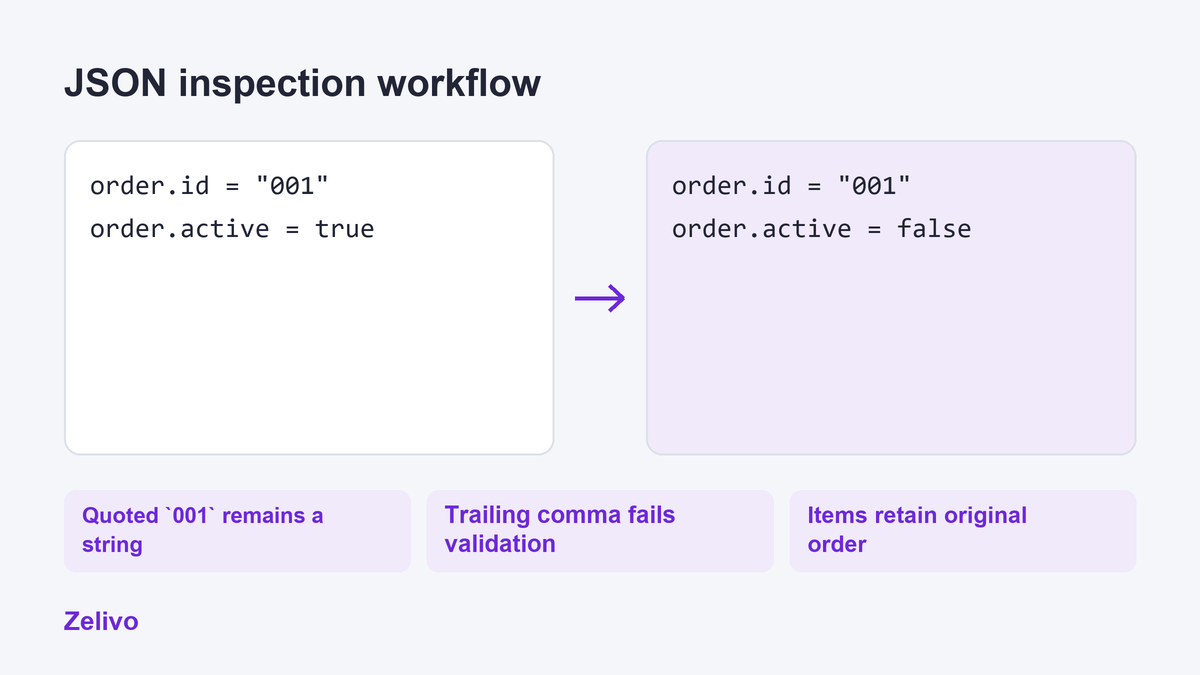
같은 객체를 JSON 편집기에서 열고 order 안의 active를 찾습니다. 현재 값 true만 false로 바꾼 다음 편집된 JSON을 검증합니다. 저장하거나 복사본을 다운로드했다면 그 복사본을 다시 열어 다음 수신자가 받게 될 내용을 확인하세요.
새 주문을 원본과 비교합니다. 따옴표로 묶인 텍스트 001은 계속 id의 값이고 items 배열도 여전히 Tea로 시작해 Coffee로 끝나야 합니다. 변경된 것은 active 플래그뿐입니다. JSON 리더가 문자열로 인식하도록 식별자를 큰따옴표 안에 유지하세요.
{"order":{"id":"001","items":["Tea","Coffee"],"active":false}}후행 쉼표 찾아 수정하기
{"ready":true,}에 json-validator를 사용합니다. } 바로 앞의 쉼표는 표준 JSON에서 허용되지 않으므로 첫 번째 검증은 실패해야 합니다. 해당 문자만 찾아 삭제한 뒤 {"ready":true}를 다시 검증합니다. 수정된 객체는 구문 검사를 통과해야 합니다.
이 결과는 구문만 확인하며 비즈니스 의미는 확인하지 않습니다. 통과한 객체라도 필수 속성이 누락되었거나 예상하지 않은 형식을 사용하거나 애플리케이션 규칙을 위반할 수 있습니다. 다른 도구가 파일을 읽기 전의 관문으로 검증기를 사용하고, 애플리케이션에 필요한 별도의 검사를 수행하세요.
최종 샘플의 서식을 지정하고 신중하게 재사용하기
{"item":"notebook","stock":[2,0],"active":true}를 json-formatter에 붙여 넣습니다. 서식이 지정된 출력을 줄마다 비교합니다. notebook, 두 재고 값 2와 0, 불리언 true가 모두 그대로 있어야 합니다. 깨끗한 샘플을 위험에 빠뜨리지 않도록 별도 복사본에 후행 쉼표를 넣어 검증 응답을 확인하세요.
입력이 유효하면 서식 지정은 레이아웃만 바꾸고 의미는 바꾸지 않습니다. 모든 숫자가 중요한 큰 식별자는 항상 따옴표로 묶어 두세요. 브라우저의 숫자 처리로 정밀도가 손실될 수 있기 때문입니다. 원본 샘플을 보존하고 편집 후 검증하며, 다운로드한 파일은 공유하거나 다른 도구에 넣기 전에 다시 열어 확인하세요.
order → items → [0]이Tea와 같은지 확인합니다.active가false이고id가001로 유지되는지 확인합니다.- 후행 쉼표 샘플은 실패하고 수정된 객체는 통과하는지 확인합니다.
